
Automatisierung « Datensicherung « Start «


Scheduler und Taskplaner
Freeware Software
FTP-Backupservice
 

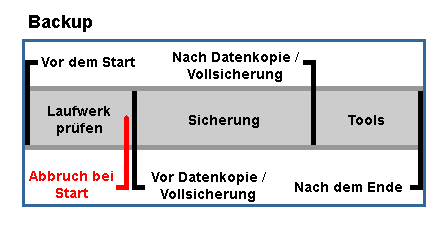
Oftmals müssen vor oder nach dem Backup bestimmte Programme, Systemdienste oder Batch-Dateien gestartet oder beendet werden. Hierzu wurde in Z-DBackup eine Aktionsliste mit vordefinierten Aktionen integriert.

Zeitpunkt

Aktionen können vor oder nach dem Backup bzw. nach jeder Vollsicherung durchgeführt werden.

Aktionsart

Nachfolgend werden die von Z-DBackup angebotenen Aktionsarten beschrieben.

Automatisierte Datensicherung

Aktionen Beschreibung
Backup Archiv kopieren
Das von Z-DBackup erstellte Backup-Archiv lässt sich zusätzlich auf ein lokales Laufwerk/Verzeichnis kopieren.

Batch-Datei
Um eine Batch-Datei zu laden und deren Ende zu erwarten, wählen Sie bitte die Option "Batch-Datei". Die Durchführung des Backups beginnt erst, nachdem die angegebene Batch-Datei beendet wurde.

Beenden
Oft verhindern Programme den Zugriff auf ihre Dateien, solange diese aktiv sind. Wenn Sie diese Dateien sichern möchten, sollten Sie mit dieser Aktion vor dem Backup das entsprechende Programm beenden.

CD/DVD entladen
Die CD/DVD wird automatisch ausgeworfen.

Dienst beenden
Beendet den ausgewählten Systemdienst. (Funktion steht nur unter Windows® 2000 / XP / 2003 zur Verfügung!)

Dienst starten
Startet den ausgewählten Systemdienst. (Funktion steht nur unter Windows® 2000 / XP / 2003 zur Verfügung!)

Meldung anzeigen
Benutzerdefiniertes Meldungsfenster anzeigen.

MSSQL Desktop beenden
Microsoft SQL Server Desktop Engine (MSDE) beenden.

MSSQL Desktop starten
Microsoft SQL Server Desktop Engine (MSDE) starten.

MSSQL 2005 Express beenden
Microsoft SQL 2005 Express Edition beenden.

MSSQL 2005 Express starten
Microsoft SQL 2005 Express Edition starten.

Notiz anzeigen
Zeigt die gespeicherte Notiz des Backup-Sets als Meldung an.

Pause
Pause von XX Sekunden einlegen.

Programmpriorität
Sie können die Priorität von Z-DBackup selbst festlegen. Je höher die Priorität, desto mehr Speicher und Prozessorleistung wird vom Programm verwendet und desto langsamer wird der Rechner.

REV™-Datenträger entladen
REV™-Datenträger entladen Iomega® REV™-Datenträger auswerfen/entladen. (Funktion steht zur Verfügung, wenn die Iomega© REV-Systemsoftware installiert ist. Sollten Sie Windows Vista™ verwenden, vergewissern Sie sich, dass Sie über die neueste REV System Software verfügen!)

Sound abspielen
Wave-Datei abspielen.

Starten
Die Option "Starten" ermöglicht das Laden/Starten einer beliebigen Datei. Sofort nach dem Laden wird die nächste Aktion gestartet bzw. mit der Backup-Durchführung begonnen.

Starten + Warten
Um eine Datei zu laden und deren Ende zu erwarten, wählen Sie bitte die Option "Starten + Warten". Die Durchführung des Backups beginnt erst, nachdem die angegebene Datei geschlossen wurde.

TurboMed-DB beenden
TurboMed-Datenbank schließen. (Funktion steht nur zur Verfügung, wenn die TurboMed-Software installiert ist!)

TurboMed-DB starten
TurboMed-Datenbank starten. (Funktion steht nur zur Verfügung, wenn die TurboMed-Software installiert ist!)

USB trennen/entfernen
Nach dem Backup oder Kopiervorgang das verwendete USB-Gerät automatisch deaktivieren. Das USB-Gerät kann dann ohne Datenverlust ausgeschaltet werden kann.

VBScript
Um einen Visual Basic Skript (.vbs) zu starten und deren Ende zu erwarten, wählen Sie bitte die Option "VBScript". Die Durchführung des Backups beginnt erst, nachdem die angegebene VBScript beendet wurde. Damit Sie mit Z-DBackup Visual Basic Skripte verwenden können, muss auf Ihrem System der Windows® Scripting Host von Microsoft installiert sein. Sie können dies überprüfen, indem Sie das Beispielskript 'Test.vbs' starten.

Z-Cron Job ausführen
Führt einen ausgewählten Z-Cron Job aus. Voraussetzung hierfür ist eine installierte Version von Z-Cron und ein angelegter Job zum Ausführen einer Aktion. Optional können Computer im lokalen Netzwerk über Z-Cron gesteuert werden.


Tutorials

Automatische Datensicherung für TurboMed (Mehrplatz)

Am Beispiel einer automatischen Datensicherung für TurboMed, können Sie sich im folgenden Flash-Film die Funktionsweise und Einsatzmöglichkeiten der Automatisierung von Z-DBackup in der Praxis ansehen:

Demo Flash-Film: Datensicherung für TurboMed - die Software für Arztpraxen

Datensicherung für GS-Auftrag Professional (Mehrplatz, SQL)

Am Beispiel einer automatischen Datensicherung für GS-Auftrag Professional, können Sie sich im folgenden Flash-Film die Funktionsweise und Einsatzmöglichkeiten der Automatisierung von Z-DBackup in der Praxis ansehen:

Demo Flash-Film: Datensicherung für GS-Auftrag Professional mit MSSQL-Datenbank
Z-DBackup ist ein Programm von Andreas Baumann  © 2001 - 2010.
Alle benutzten Warenzeichen und Firmenbezeichnungen unterliegen dem Copyright der jeweiligen Firmen.
© 2010 Andreas Baumann :: Realisation by IMU «